技术分享
Microsoft Family Safety 家长控制指南(孩子电脑时间和行为控制软件)
一、创建家庭组(必备)
- 访问 family.microsoft.com,用您的 Microsoft 账户登录
- 点击右上角 "创建家庭组" 按钮
- 在弹出窗口中选择 "添加家庭成员",并选择"添加孩子"
- 输入孩子的电子邮件地址(若没有,点击 "创建一个给孩子")
- 设置孩子的出生日期(用于内容分级),点击 "下一步"
- 阅读并同意条款,点击 "发送邀请"
- 让孩子登录他们的邮箱,点击 "加入家庭" 完成验证
重要:确保孩子使用标准用户账户(非管理员),否则部分功能可能无法生效
二、连接孩子的设备(Windows 电脑)
方法 1:通过 Windows 设置连接
- 在孩子的 Windows 设备上,打开 "设置" > "账户" > "家庭和其他用户"
- 在 "家庭"部分找到孩子的账户,点击"管理家庭设置"
- 浏览器会自动打开 Microsoft Family 页面,登录您的账户
- 在孩子的资料页,点击 "连接设备"或"如何连接设备"
- 按照屏幕提示完成连接,确保孩子使用自己的 Microsoft 账户登录设备
方法 2:通过 Microsoft Family 网站连接(推荐)
- 登录 account.microsoft.com/family
- 点击孩子的头像,选择 "设备" 选项卡
- 点击 "连接设备",选择"Windows 设备"
- 按照屏幕上的指南操作,确保孩子的设备已登录其 Microsoft 账户
三、设置核心控制功能
1. 屏幕时间限制(防止沉迷)
- 在家庭安全主页,点击孩子的头像
- 选择左侧菜单的 "屏幕时间"
- 打开 "开启限制" 开关
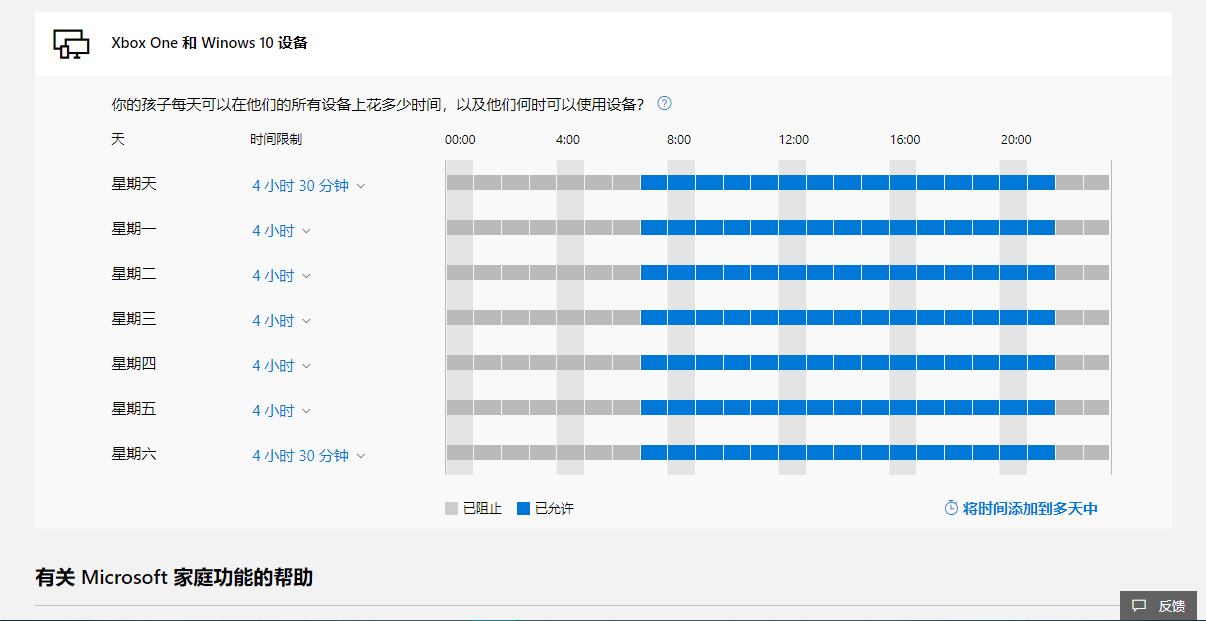
- 设置每日限额:
- 勾选 "所有设备使用同一时间表"(或关闭为不同设备设置独立限制)
- 点击具体星期几,用滑块设置当天总时长(建议:工作日 2-3 小时,周末 4-5 小时)
- 设置允许使用的时间窗口(如:16:00-21:00),其他时间设备将被锁定
- 应用特定限制:
- 点击 "应用和游戏" 选项卡
- 选择特定应用,点击 "设置限制"或"阻止应用"
- 设置该应用每天可使用时长和允许时间窗口
2. 内容过滤(保护浏览安全)
- 返回孩子主页,选择左侧菜单 "内容筛选"
- 网站过滤:
- 开启 "过滤不当网站和搜索"(强制使用 Microsoft Edge 并启用 Bing SafeSearch)
- 勾选 "仅使用允许的网站"(适合 5-8 岁儿童,只能访问您添加的白名单网站)
- 在 "阻止的网站" 添加不想让孩子访问的 URL
- 在 "允许的网站" 添加孩子可访问的教育或娱乐网站
- 应用和游戏过滤:
- 在 "应用和游戏" 选项卡,选择适合孩子年龄的内容分级
- 任何超过此分级的应用将需要您的批准才能下载
- 也可手动添加要阻止的特定应用
3. Microsoft Edge 浏览器控制(强化网页安全)
- 在孩子主页,选择 "Microsoft Edge"
- 开启 "过滤不当网站和搜索"(阻止不安全内容,强制使用 Edge)
- 开启 "仅使用允许的网站"(适合幼龄儿童)
- 点击 "查看活动" 可监控孩子访问的网站和搜索关键词
4. 购买和下载控制(防止误消费)
- 在孩子主页,选择 "购买"或"应用和游戏" 选项卡
- 开启 "要求批准购买"(孩子下载任何付费内容都需您同意)
- 设置 Microsoft Store 消费限额(可选):
- 点击 "添加资金" 设置孩子账户可用金额
- 开启 "设置限额" 控制单次 / 每日最大消费
四、进阶功能(可选)
1. 活动报告(了解使用习惯)
- 在孩子主页,开启 "活动报告" 开关
- 选择接收每周电子邮件报告,内容包括:
- 设备使用总时长和分布
- 最常使用的应用和游戏
- 浏览的网站和搜索关键词(仅 Edge)
- 应用下载记录
2. 家庭安全应用(跨设备管理)
- 在您的手机上下载安装 "Microsoft Family Safety" 应用(iOS/Android 商店)
- 登录您的 Microsoft 账户
- 即可随时随地管理孩子设置,接收通知,批准请求
3. 儿童模式(Edge 专属)
- 让孩子在 Edge 浏览器中点击右上角个人头像
- 选择 "以儿童模式浏览"
- 选择年龄范围(5-8 岁或 9-12 岁)
- 儿童模式会:
- 自动阻止成人内容,启用 SafeSearch
- 限制浏览到儿童友好网站列表(您可自定义)
- 添加适合年龄的主题和功能
- 退出需输入家长 Microsoft 账户密码
五、验证设置是否生效
测试屏幕时间:
- 设置一个短时限(如 15 分钟)并开启
- 时间用完后,观察设备是否锁定
- 尝试在禁止时段使用设备,看是否被阻止
测试网站过滤:
- 尝试访问一个成人网站(如被阻止则正常)
- 访问您添加的允许网站(应能正常打开)
- 在 Edge 中搜索敏感词,检查是否返回安全结果
测试应用控制:
- 尝试下载一个超过年龄分级的游戏(应要求批准)
- 打开被阻止应用(应无法启动)
- 使用被限制时间的应用,查看是否按时锁定
六、实用技巧与注意事项
跨设备同步:设置会自动同步到孩子所有已连接设备,一处修改,处处生效
临时权限:
- 孩子可通过家庭安全应用请求 "额外时间"或"下载批准"
- 您会收到通知,可立即在手机上批准 / 拒绝
年龄适配:随着孩子成长,定期调整限制和过滤级别,逐渐赋予更多自主权
数据隐私:
- 活动报告仅显示您选择监控的内容
- 可随时在家庭设置中关闭特定类型的报告
故障排除:
- 如控制不生效,确保孩子使用 Microsoft 账户登录所有设备
- 重启设备或重新连接家庭安全服务
总结:五步实现全面控制
- 创建家庭组(在family.microsoft.com)
- 连接设备(Windows 设置或家庭安全网站)
- 设置屏幕时间(总时长 + 应用限制 + 时间窗口)
- 启用内容过滤(网站 + 应用分级)
- 开启活动报告(监控与调整依据)
通过 Microsoft Family Safety,您能在保护孩子安全的同时,培养健康的数字习惯,让技术成为成长的助力而非干扰。记得定期检查设置,随孩子成长调整控制强度,逐步引导他们学会自我管理。